
Как подключить WhatsApp через Green API
Зарегистрируйте свой аккаунт, создайте инстанс и перенесите его данные в DoorLine CRM. Ниже показано, где взять каждое значение и в какое поле его вставить.
Что подготовить
- Телефон с установленным WhatsApp или WhatsApp Business и рабочим номером магазина.
- Доступ к почте для регистрации и к настройкам мессенджеров вашей DoorLine CRM.
- Открытые в браузере кабинет Green API и вашу CRM. В процессе вы будете копировать значения между ними.
Инстанс — это отдельное подключение одного номера WhatsApp к Green API. Аккаунт Green API принадлежит вам: вы самостоятельно выбираете и оплачиваете его тариф. Оплата Green API не входит в подписку DoorLine CRM.
На иллюстрациях личные данные и секреты скрыты. Для подключения используйте значения из своего кабинета.
Зарегистрируйтесь в Green API
- Откройте green-api.com и перейдите в личный кабинет. Прямая ссылка: console.green-api.com.
- Выберите регистрацию. Укажите доступную вам электронную почту, выберите страну и примите пользовательское соглашение.
- Нажмите «Зарегистрироваться». Откройте письмо Green API и введите код подтверждения. Если письма нет, проверьте папку «Спам».
- После подтверждения откройте раздел «Инстансы» в левом меню.
Используйте почту компании, к которой сохранится доступ при смене сотрудника. Если аккаунт уже существует, войдите в него.
Порядок регистрации также описан в официальной инструкции Green API.
Создайте инстанс WhatsApp
- В разделе «Инстансы» нажмите «Создать инстанс» или карточку «Создать WhatsApp», показанную ниже.
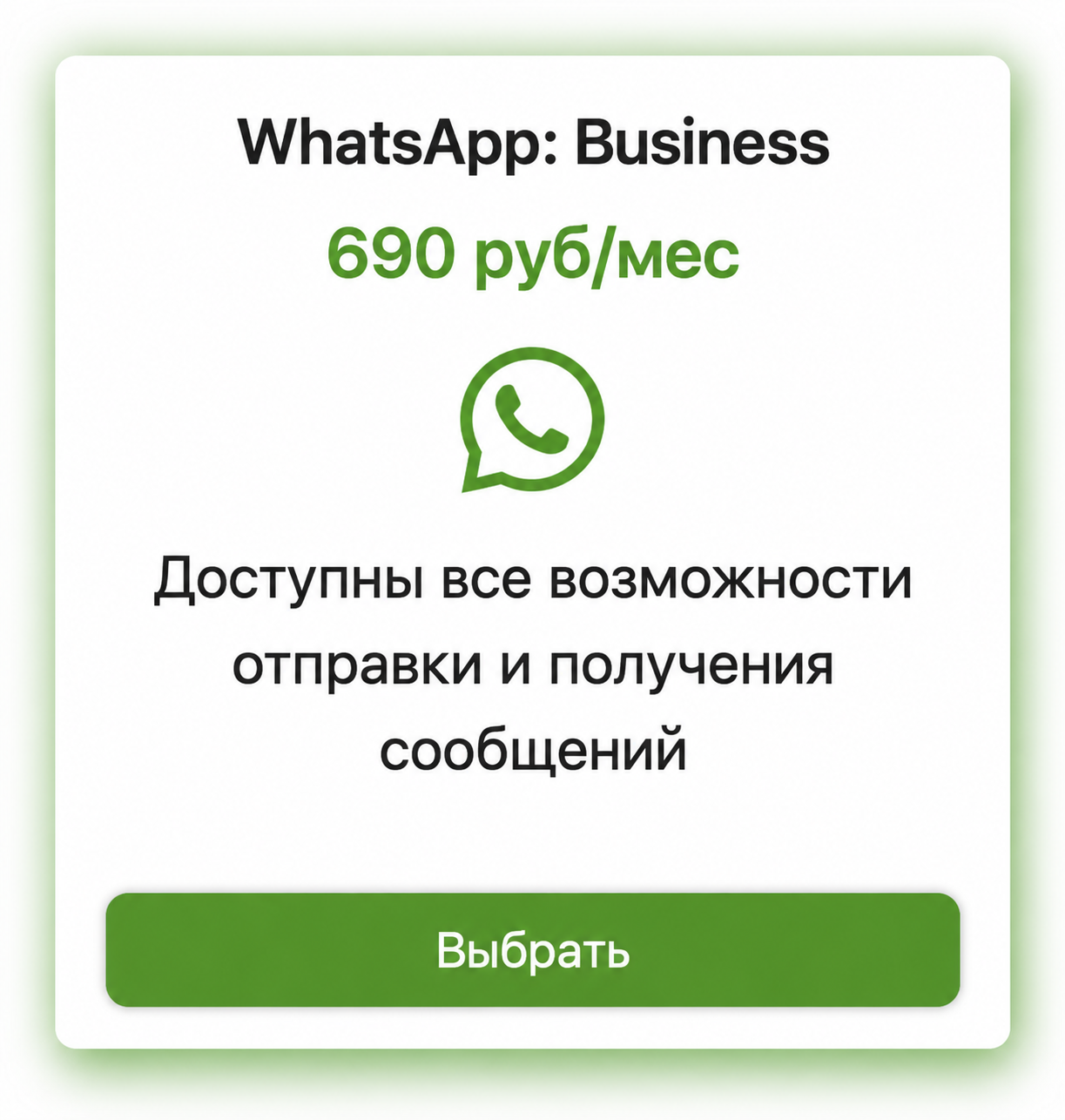
- Выберите мессенджер WhatsApp. На экране выбора тарифа нажмите «Выбрать» под карточкой «WhatsApp: Business».
- Для подключения магазина нужен тариф Business. Стоимость и условия проверьте в кабинете при оформлении и в актуальных тарифах Green API.
- Завершите создание и оплатите Business в Green API. Вернитесь в «Инстансы» и откройте карточку созданного WhatsApp-инстанса.
После создания инстансу может понадобиться около двух минут для запуска. Пока он создаётся, QR-код может быть недоступен.
Привяжите рабочий номер WhatsApp
- Откройте созданный инстанс в Green API и нажмите «Получить QR».
- На телефоне откройте WhatsApp нужного номера. На Android: меню с тремя точками → «Связанные устройства» → «Привязать устройство». На iPhone: «Настройки» → «Связанные устройства» → «Привязать устройство».
- Отсканируйте телефоном QR-код из кабинета Green API и дождитесь авторизации.
- Проверьте, что инстанс показывает состояние authorized — «Авторизован».
Если QR уже истёк, получите новый. В дальнейшем код можно открыть и в CRM: меню подключения с тремя точками → «Связать по QR» → «Обновить QR».
Подробности привязки: инструкция Green API по QR-коду и связанным устройствам.
Найдите данные доступа в карточке инстанса
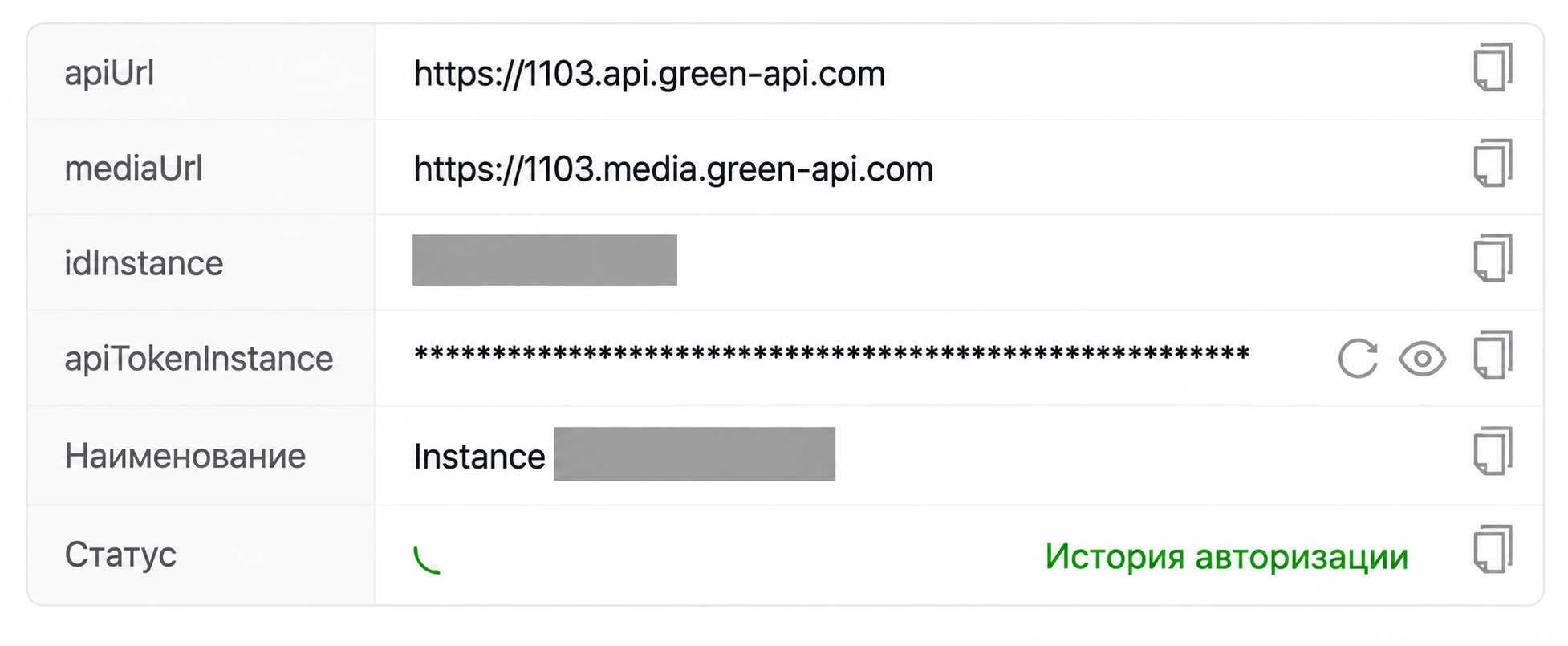
В левом меню Green API нажмите «Инстансы», затем откройте свой WhatsApp-инстанс. В верхней части карточки находится таблица, показанная на скриншоте.
| Поле в Green API | Как взять значение | Куда вставить в CRM |
|---|---|---|
apiUrl | Кнопка копирования справа от строки apiUrl. Например, адрес выглядит как https://1103.api.green-api.com. | API URL. Перенесите полный адрес своего инстанса. |
idInstance | Кнопка копирования справа от строки idInstance. | ID инстанса. Только значение из этой строки, без слова «Instance». |
apiTokenInstance | Кнопка копирования справа от строки apiTokenInstance. Нажимать значок глаза для раскрытия токена не требуется. | API token. Вставьте скопированный токен целиком. |
mediaUrl | Отдельный адрес для файлов, показанный в кабинете Green API. | В форме подключения CRM отдельного поля mediaUrl нет; переносить его не требуется. |
Все три значения — apiUrl, idInstance и apiTokenInstance — берите из одной карточки инстанса. Не используйте данные другого номера или значения со скриншота.
Добавьте подключение в DoorLine CRM
Откройте вашу CRM → «Настройки» → «Мессенджеры» → «Добавить подключение». Заполните форму по таблице:
| Поле CRM | Что указать и откуда взять |
|---|---|
| Наименование | Придумайте понятное имя, например «WhatsApp — магазин на Центральной». Это название подключения внутри CRM. |
| Провайдер | Выберите Green API из списка. |
| Канал | Выберите WhatsApp. |
| Магазин | Выберите магазин, для заказов которого используется этот номер. «Все магазины» — общее подключение. |
| API URL | Вставьте apiUrl, скопированный из карточки Green API. Если в форме уже стоит общий адрес, замените его адресом из своей карточки. |
| ID инстанса | Вставьте значение idInstance из той же карточки Green API. |
| API token | Вставьте значение apiTokenInstance из той же карточки Green API. Это секретный ключ доступа к вашему номеру. |
| Webhook token | При первом создании оставьте пустым: CRM создаст его сама после сохранения. На следующем шаге вы скопируете этот токен из CRM в Green API. |
| Активное подключение | Оставьте включённым, чтобы CRM могла использовать подключение. |
- Проверьте API URL, ID и токен, затем нажмите «Создать подключение».
- В таблице найдите созданную строку по наименованию.
- Откройте меню строки с тремя точками и нажмите «Обновить статус». У авторизованного номера появится «Авторизован».
При редактировании сохранённого подключения API token оставляют пустым, если ключ не менялся. Если вы обновили apiTokenInstance в Green API, вставьте новый ключ в CRM и сохраните.
Статус «Авторизован» подтверждает привязку номера. Для получения входящих сообщений обязательно выполните следующий шаг.
Настройте уведомления из Green API в CRM
Webhook — адрес вашей CRM, на который Green API передаёт сообщения и их статусы. Данные для него берутся из CRM и вставляются в Green API.
6.1. Скопируйте полный адрес webhook из CRM
- В CRM откройте «Настройки → Мессенджеры» и найдите строку только что созданного подключения.
- В колонке Webhook скопируйте полный адрес. Если текст сокращён, наведите на него курсор: полный адрес отображается в подсказке. При выделении текста захватите весь адрес.
- Адрес имеет вид
https://ваша-crm.ru/green-api/webhook/ваш-секретный-токен. В нём должны сохраниться ваш домен и весь токен после последнего слеша.
6.2. Скопируйте Webhook token из CRM
- В той же строке CRM нажмите три точки → «Редактировать».
- Найдите поле Webhook token: после создания подключения оно уже заполнено автоматически.
- Выделите и скопируйте его значение. Закройте форму без изменения токена.
6.3. Вставьте оба значения в Green API
- Вернитесь в кабинет Green API → «Инстансы» → ваш WhatsApp-инстанс.
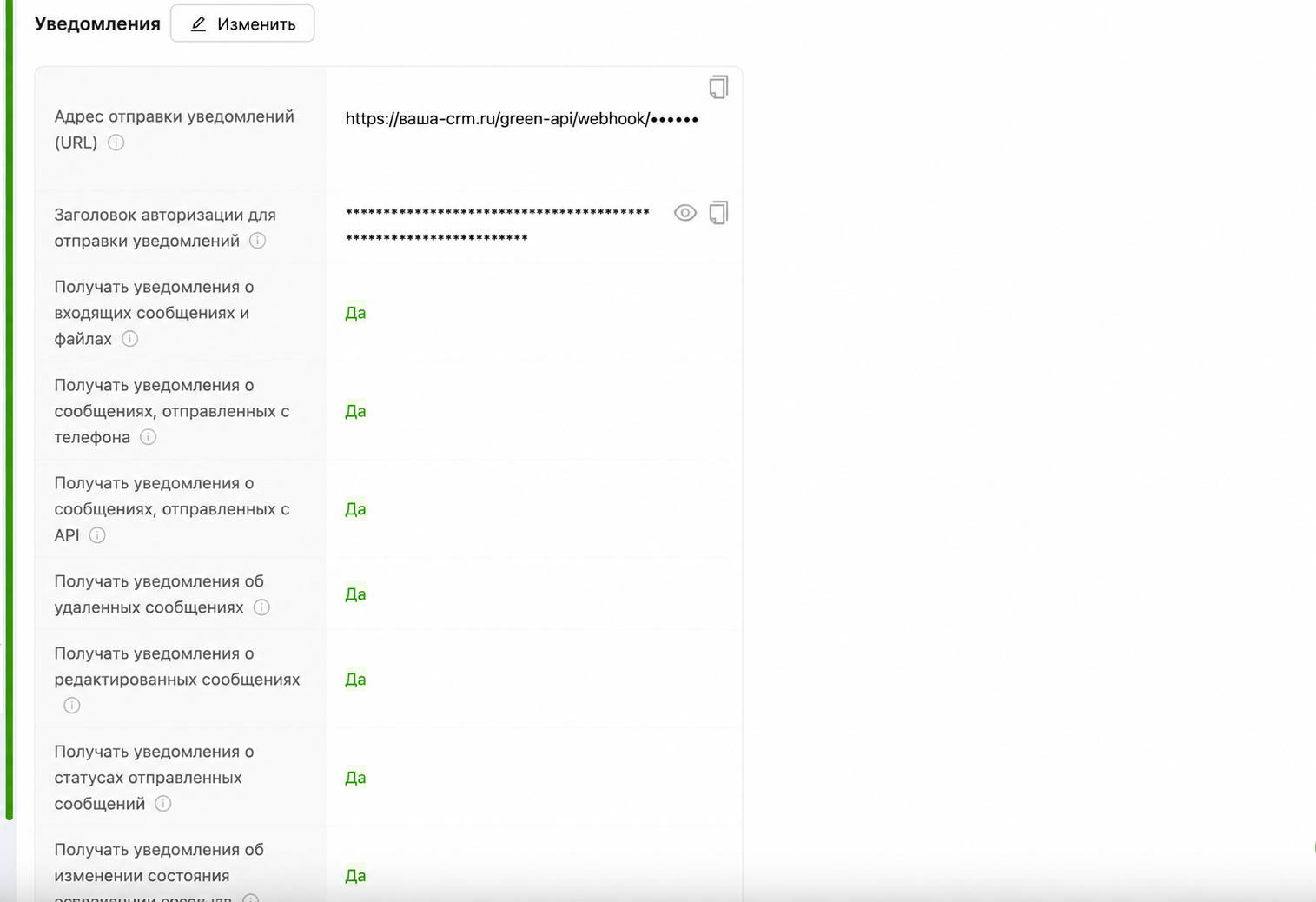
- Прокрутите страницу до блока «Уведомления» и нажмите «Изменить» рядом с заголовком этого блока.
- В «Адрес отправки уведомлений (URL)» вставьте полный адрес из колонки Webhook CRM.
- В «Заголовок авторизации для отправки уведомлений» укажите
Bearerи после одного пробела вставьте Webhook token из CRM. ПолучитсяBearer ваш-секретный-токен. - Для перечисленных ниже уведомлений установите «Да», затем сохраните изменения в Green API.
Не перепутайте ключи: apiTokenInstance переносится из Green API в поле «API token» CRM. Webhook token создаётся в CRM и переносится в заголовок авторизации Green API. Здесь это два разных секрета.
| Переключатель в Green API | Значение | Для чего |
|---|---|---|
| Получать уведомления о входящих сообщениях и файлах | Да | Ответы покупателя и вложения в чате заказа. |
| Получать уведомления о сообщениях, отправленных с телефона | Да | Сообщения, отправленные из WhatsApp на телефоне. |
| Получать уведомления о сообщениях, отправленных с API | Да | Уведомления об отправке через интеграцию. |
| Получать уведомления об удаленных сообщениях | Да | Изменения после удаления сообщений. |
| Получать уведомления о редактированных сообщениях | Да | Изменения текста после редактирования. |
| Получать уведомления о статусах отправленных сообщений | Да | Обновление статусов отправки и доставки. |
Для переписки нужны эти шесть переключателей. Параметр уведомлений об изменении состояния инстанса можно оставить как на скриншоте; статус в CRM проверяется действием «Обновить статус».
После изменения настроек Green API может перезапустить инстанс; дождитесь применения настроек — до пяти минут. Само создание подключения в CRM не заполняет этот блок в Green API.
Официальные описания: адрес и заголовок webhook, типы уведомлений.
Проверьте отправку и получение сообщений
- В CRM обновите статус подключения: он должен быть «Авторизован», а «Активное подключение» — включено.
- Откройте тестовый заказ выбранного магазина. У покупателя в этом заказе укажите другой номер, на котором есть WhatsApp, с правильным кодом страны.
- В чате заказа выберите WhatsApp и отправьте короткое проверочное сообщение.
- На втором телефоне убедитесь, что сообщение пришло с рабочего номера магазина. Ответьте с этого телефона.
- Убедитесь, что ответ появился в чате того же заказа. При необходимости проверьте вложение, например фотографию.
Подключение готово, когда проходит проверка в обоих направлениях. Для первого теста используйте номер покупателя, который есть в одном тестовом заказе: так проще проверить привязку переписки.
Если нужно подключить несколько номеров
Для каждого номера WhatsApp создайте отдельный инстанс Green API и отдельное подключение в CRM. Повторите все шаги, включая настройку webhook: у каждого подключения свои ID, API token, Webhook token и адрес.
Укажите соответствующий магазин. В CRM допускается одно активное подключение одного канала на одну область — конкретный магазин или «Все магазины». Для разных магазинов можно создать отдельные активные подключения WhatsApp.
Подключение магазина имеет приоритет при выборе номера для нового чата. Продолжающаяся переписка может использовать своё прежнее активное подключение. Если CRM сообщает о конфликте, проверьте уже действующий WhatsApp для выбранного магазина.
Если не получилось
- В CRM нет раздела «Мессенджеры»
- Попросите администратора проверить ваши права на настройки. Регистрация в Green API сама по себе не предоставляет доступ к CRM.
- «Не авторизован» или notAuthorized
- Привяжите рабочий номер через QR-код. Если связь с WhatsApp разорвана, выполните привязку повторно и обновите статус.
- Ошибка при обновлении статуса
- Сверьте API URL с apiUrl, ID инстанса с idInstance и API token с apiTokenInstance. Все значения должны быть из одного инстанса. Если ключ был заменён в Green API, обновите его в CRM.
- Сообщения уходят, но ответы не появляются
- Проверьте блок «Уведомления»: полный адрес из CRM, заголовок «Bearer » + Webhook token CRM и «Да» для входящих сообщений. Дождитесь применения настроек. Проверьте номер покупателя и магазин заказа.
- Green API сообщает об ошибке webhook 401 или 404
- Повторно скопируйте URL и Webhook token из нужного подключения CRM. Для заголовка используйте Webhook token, а не API token. В URL должна быть вся секретная часть; если токен в CRM изменился, обновите и URL, и заголовок в Green API.
- QR не появляется сразу после создания
- Дождитесь запуска инстанса и запросите новый QR. Убедитесь, что выбрали WhatsApp-инстанс.
- «Для канала уже есть активное подключение»
- Проверьте магазин и уже активные подключения WhatsApp. Для замены номера сначала отключите прежнее подключение этой области.
- Сообщения не отправляются после окончания оплаченного периода
- Проверьте срок действия Business в Green API. Тариф оплачивается в их кабинете; подписка CRM его не продлевает.
API token, Webhook token и полный webhook URL храните как данные доступа. Не публикуйте их на скриншотах. Для поддержки отправляйте изображения со скрытыми секретами.